1. Mene osoitteeseen http://www.blogilista.fi/
2. Valitse 'Luo tunnukset'
3. Täytä kohdat ja valitse 'Rekisteröidy'
4. Valitse 'Lisää blogi'
5. Kirjoita blogisi osoite ja valitse 'Seuraava vaihe'
6. Täytä tiedot puuttuvilta osin
- Blogin nimi: blogin nimi (yleensä valmiina)
- Blogin WWW-osoite: blogisi osoite (yleensä valmiina)
- Blogin paikkakunta: blogisi paikkakunta
- Avainsanat: kirjoita tähän asioita, joista kirjoitat blogissasi, esim. puutarha
- Kuvaus: lyhyt kuvaus blogistasi
- Blogin syötteen osoite: Syötteen osoite, jota ei tarvitse muuttaa (ainakaan vielä)
- Kirjoittaja: laita ruksi, jos olet blogisi kirjoittaja
7. Valitse 'Ilmoita blogi listaan'.
Blogisi on nyt ilmoitettu Blogilistaan!
P.s. Käy tsekkaamassa sähköpostisi. Siellä on mailia Blogilistan ylläpitäjiltä.
1. Kirjaudu Google -tilillesi esim. www.blogger.com
2. Valitse 'Kokeile päivitettyä Blogger-käyttöliittymää.'
3. Homma valmis!
Neuvon tässä yhden tavan tehdä ja lisätä blogiin kuva-otsikko. Käytän apuna PowerPoint- ja MWSnap-ohjelmia.
1. Kirjoita blogisi nimi jollakin haluamallasi fontilla PowerPoint -kalvolle. Käytin itse aluksi kahta tekstilaatikkoa.
2. Halusin otsikon tekstistä saman värisen kuin käyttämäni mallin väliotsikoissa
3. Kirjaudu Bloggeriin ja valitse "Mallin suunnittelutyökalu"
4. Valitse teksti, jonka värin haluat. Väri-koodi näkyy kohdassa 'Tekstin väri'
5. Kopioi tekstin värikoodi, Ctrl + C
6. Avaa Google ja liitä värikoodi hakuikkunaan. Lisää perään sana rgb.
7. Esimerkiksi Color-Hexin sivun kautta löytyy tietoa värikoodin RGB-koodista. Paina RGB-koodi mieleesi.
8. Valitse PowerPointissa kuvake, josta vaihdetaan fontin väri -> More colors (Lisää värejä) ... -> Custom-välilehti (hmm, mikähän tää on suomeksi?) -> laita muistissasi oleva RGB-koodi kohtiin Red-Green-Blue (Punainen-Vihreä-Sininen) ja valitse OK
9. Toista kohdat 3-7, mutta hae värikoodi blogisi taustalta kohdasta 'Taustat' -> 'Päätausta'
10. Paina hiiren oikeaa PPT-kalvon päällä ja valitse 'Format background' (Muokkaa taustaa)
11. Solid fill (Yhtenäinen täyttö?) -> Color (Väri) -> More Colors .. (Lisää värejä) -> Custom (?) -> lisää RGB-koodit -> Valitse OK
12. Tausta on vaihdettu samanvärikseksi blogisi taustan kanssa
13. Avaa MWSnap (tai jokin vastaava työkalu, jolla voit leikata näytöltä "palasia" ja tallentaa niitä kuviksi)
14. Nappaa kuva PPT-kalvosta
15. Tallenna kuva PNG-muotoon
16. Avaa Picasa osoitteesta http://picasaweb.google.com/
17. Klikkaa kansiota, jossa sinulla on blogisi kuvat
18. Lisää valokuvat joko raahaamalla tai hakemalla ne koneeltasi
19. Valitse OK
20. Valitse juuri lisäämäsi kuva Picasasta
21. Valitse oikealta alhaalta 'Linkitä tähän valokuvaan'
22. Laita valinta 'Vain kuva (ei linkkiä)' päälle
23. Valitse ja kopioi osoite, joka löytyy 'Linkitä kuva' -kentästä
24. Avaa selaimessa uusi välilehti ja siirry Bloggeriin, www.blogger.com
25. Klikkaa 'Ulkoasu'
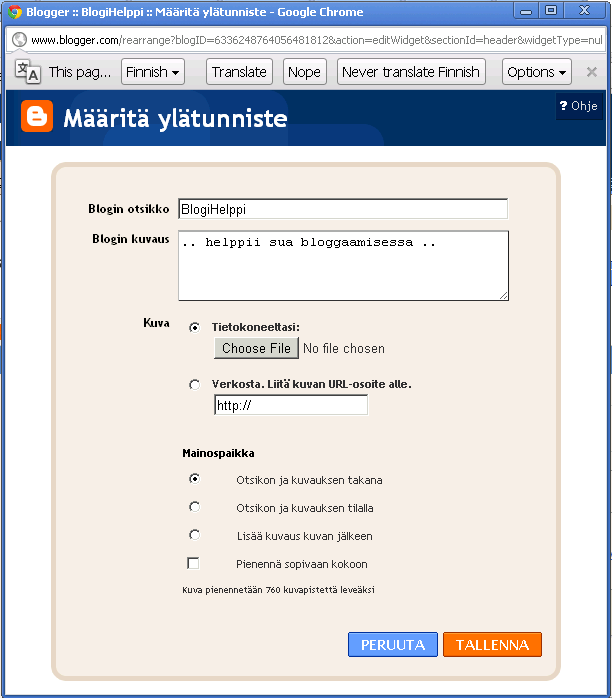
26. Valitse 'Muokkaa' ylätunniste -laatikosta
27. Laita valinta 'Verkosta. Liitä kuvan URL-osoite alle.'
28. Liitä kohdassa 8. kopioimasi osoite kenttään
29. Valitse valinta 'Otsikon ja kuvauksen tilalla'
30. Valitse 'Tallenna'
31. Valitse seuraavalla sivulla myös 'Tallenna'. Homma valmis!
Jos kuvasta tuli liian pieni, toimi seuraavasti:
1. Toista edellisestä kohdat 1.-5.
2. Valitse koko -valinnalla voit suurentaa kuvaa
3. Kokeile suurentamalla, kopioimalla linkki uudelleen ja liittämällä se sivustoosi
Kannattaa tallentaa tekemäsi PowerPoint -sivu, jotta voit muokata siitä uuden kuvan siinä vaiheessa kun vaihdat esim. blogisi taustaväriä
P.s. itse lisäsin vielä blogitekstien värisen sloganin blogiini kolmannella tekstilaatikolla, johon kirjoitin tekstiä eri fontilla.
Google Analyticsin avulla voit kätevästi seurata sivustosi vierailijoita. Nykyään perusominaisuudet löytyy myös suoraan Bloggerista - tämän avulla voit tutkia tarkemmin vierailijoitasi ja vierailuhistoriaa.
1. Kirjaudu Google-tilillesi, esim. sähköpostiin mail.google.com
2. Avaa uusi välilehti selaimessasi
3. Mene osoitteeseen http://www.google.com/analytics/
4. Valitse 'Sign Up Now'
5. Sähköpostisi näkyy kohdassa Email. Kirjoita sähköpostin salasanasi
6. Valitse 'Sign up'
7. Kirjoita
- Account name: Analytics-tilisi vapaamuotoinen nimi, esim. blogisi nimi
- Website's URL: Blogisi osoite
- Time zone: Aikavyöhyke, valitse 'Finland'
- Sharing settings: Ei muutoksia
- Your country or territory: Valitse 'Finland'
- Laita valintaruksi kohtaan 'Yes, I agree to the above terms and conditions'
8. Valitse 'Create account'
9. Klikkaa ruutua numero 2. Teksti menee siniseksi (valitaan kaikki).
10. Paina Ctrl + C
11. Avaa uusi välilehti ja mene osoitteeseen www.blogger.com
12. Valitse 'Ulkoasu'
13. Valitse 'Muokkaa HTML-koodia'
14. Varmuuskopioi mallisi valitsemalla 'Lataa koko malli'.
15. Paina Ctrl + F (Etsi sivulta) ja kirjoita hakukenttään /head
16. Laita kursori </head> -sanan eteen ja paina Enteriä (teet uuden rivin)
17. Vie kursori tyhjälle riville
18. Liitä kohdassa 10. leikepöydälle kopioimasi teksti tähän kohtaan
19. Valitse 'Tallenna malli'
Olet nyt liittänyt Google Analytics -seurantakoodin onnistuneesti sivustoosi ja tarkempi kävijäseuranta voi alkaa.
1. Kirjaudu Google-tilillesi
2. Mene osoitteeseen www.blogger.com
3. Valitse 'Ulkoasu'
4. Valitse Malli
5. Valitse Taustaväri
6. Säädä leveydet kohdalleen liukusäätimillä
7. Valitse blogin ja alatunnisteen asettelu
8. Lisäsasetukset kohdasta voit valita tarkemmin blogin ulkoasun yksityiskohtia
9. Kun kaikki on valmista, valitse oikealta ylhäältä 'Käytä blogissa'
10. Valitse sen jälkeen '« Takaisin Bloggeriin'
Blogisi ulkoasu on nyt säädetty kohdalleen.
1. Vie kursori tekstissäsi kohtaan, johon haluat kuvan lisättävän
2. Valitse kuva-ikoni (kun hiirellä menee päälle, lukee vihjetekstissä 'Lisää kuva')
3. Valitse 'Picasa-verkkoalbumeista'
4. Valitse aiemmin luomasi albumi
5. Valitse lisättävä kuva / lisättävät kuvat
6. Valitse 'Lisää valitut'
7. Kuva on nyt lisätty tekstiin
1. Klikkaa albumia
2. Valitse 'Lisää valokuvia'
3. Avautuu ikkuna, jossa ruudun keskellä lukee 'Vedä valokuvat tähän Tai... Valitse kuvia tietokoneelta'
4. a) Valitsemalla 'Valitse kuvia tietokoneelta' avautuu ikkuna, jonka kautta voit hakea tietokoneeltasi lisättävät kuvat
b) Voit myös raahata valokuvat ruutuun valitsemastasi paikasta
5. Kuvia voi ladata useampia kerrallaan